
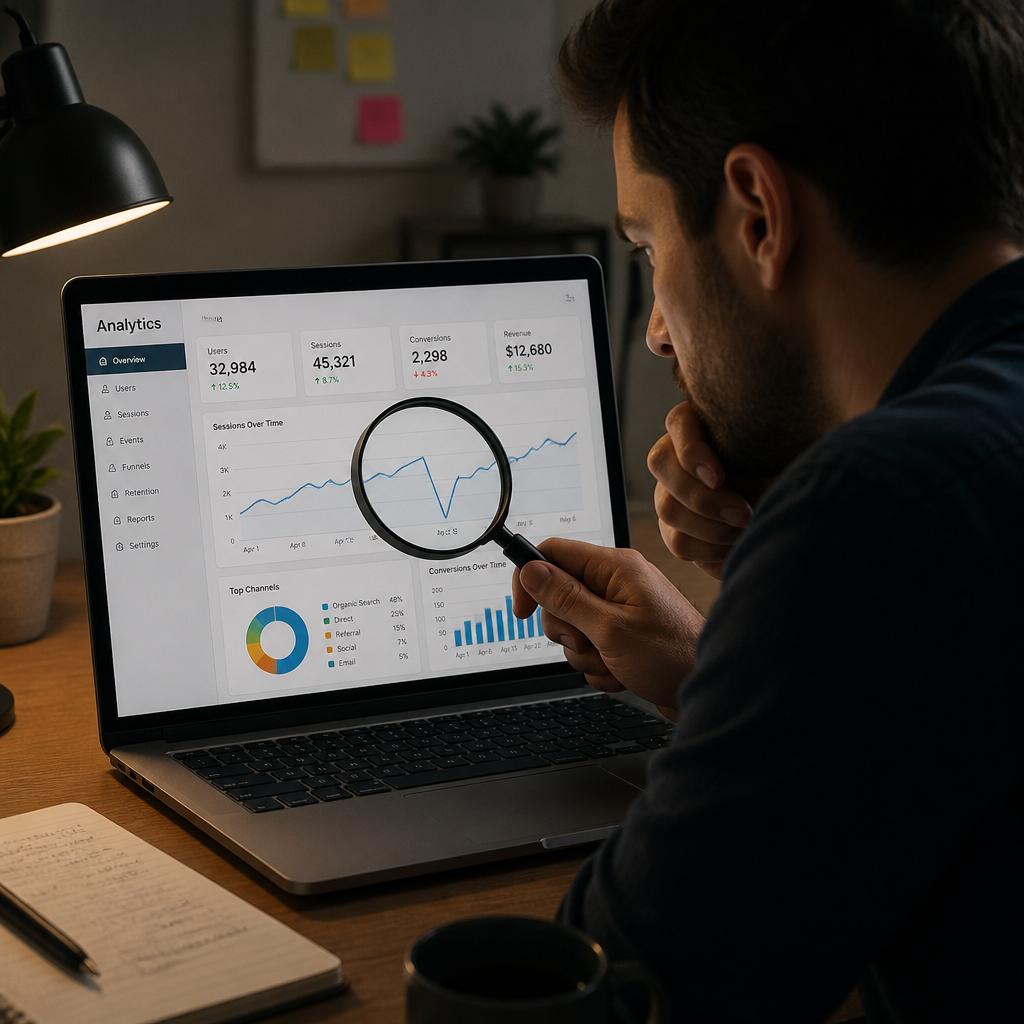
אי פעם תהיתם מה הגולשים שלכם באמת עושים באתר? אתם רואים בסטטיסטיקות שיש תנועה, אולי אפילו פער בין קליקים לצפיות, אבל אתם לא באמת מבינים למה הם לא לוחצים על הכפתור שרציתם או איפה הם הולכים לאיבוד. כאן נכנס לתמונה Microsoft Clarity – כלי חינמי ועוצמתי שנותן לכם "עיניים" בתוך האתר.
בסרטונים ובתמונות שלפניכם תוכלו לראות את הדשבורד המרכזי של המערכת, מפות חום שמראות איפה אנשים מתעכבים, והקלטות וידאו של ביקורים אמיתיים. המטרה היא לא רק לאסוף מספרים, אלא להבין את ה"למה" מאחורי ההתנהגות של המשתמשים שלכם.
Step 1: הכירו את Microsoft Clarity – המשלים המושלם לאנליטיקס
בעוד שגוגל אנליטיקס אומר לכם כמה אנשים הגיעו ומאיפה, Microsoft Clarity מתמקד ב-UX (חווית משתמש) ומראה לכם איך הם התנהגו בפועל. מדובר בכלי חינמי לחלוטין שמציע:
מפות חום (Heatmaps) ויזואליות.
הקלטות וידאו של גולשים בזמן אמת.
זיהוי תסכול של גולשים (כמו קליקים עצבניים).
כדי להתחיל, עליכם להירשם בחינם באתר Microsoft Clarity ולהטמיע קוד קצר באתר (דומה מאוד להטמעה של פיקסל פייסבוק או קוד אנליטיקס).
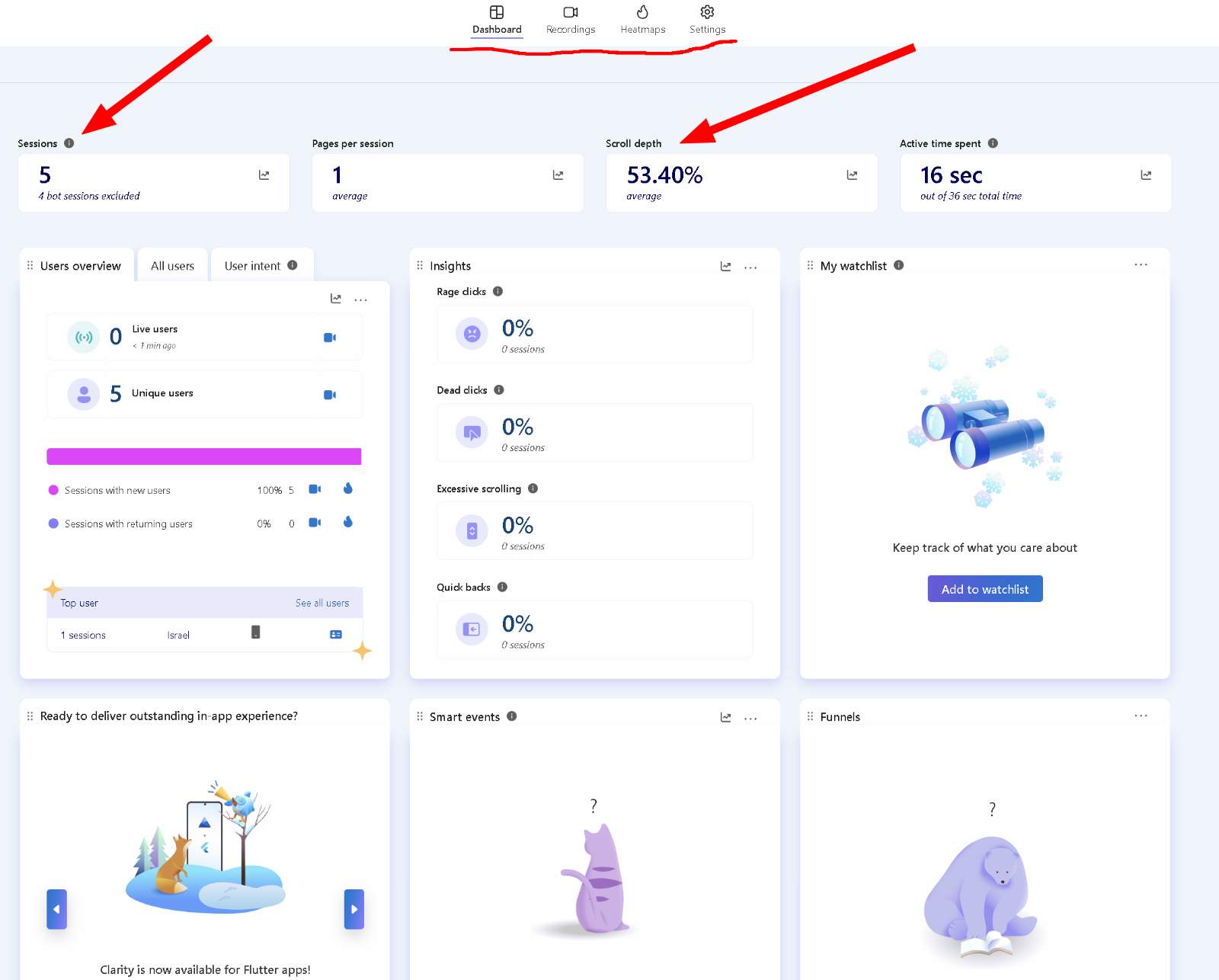
כאן אתם רואים את הדשבורד של קלריטי – מבט על שמסכם את כל מה שקורה באתר שלכם.
Step 2: ניתוח מפות חום (Heatmaps) לזיהוי מוקדי עניין
מפות החום בתוך Microsoft Clarity מאפשרות לכם לראות אילו אזורים בעמוד "לוהטים" ואילו נשארים "קרים". זה קריטי כדי להבין אם הגולשים בכלל רואים את התוכן החשוב לכם.
קליקים: האם הם לוחצים על מה שחשבתם? לפעמים תגלו שהם לוחצים על תמונה שהיא לא לינק (מה שנקרא Dead Click).
גלילה: עד לאן הם מגיעים? אם ה-CTA (הנעה לפעולה) שלכם נמצא בתחתית העמוד ו-80% מהגולשים לא מגיעים לשם, אתם מאבדים כסף.
אופטימיזציה: בעזרת הנתונים האלו תוכלו לשפר דפי נחיתה ולהזיז כפתורים למקומות אסטרטגיים יותר.
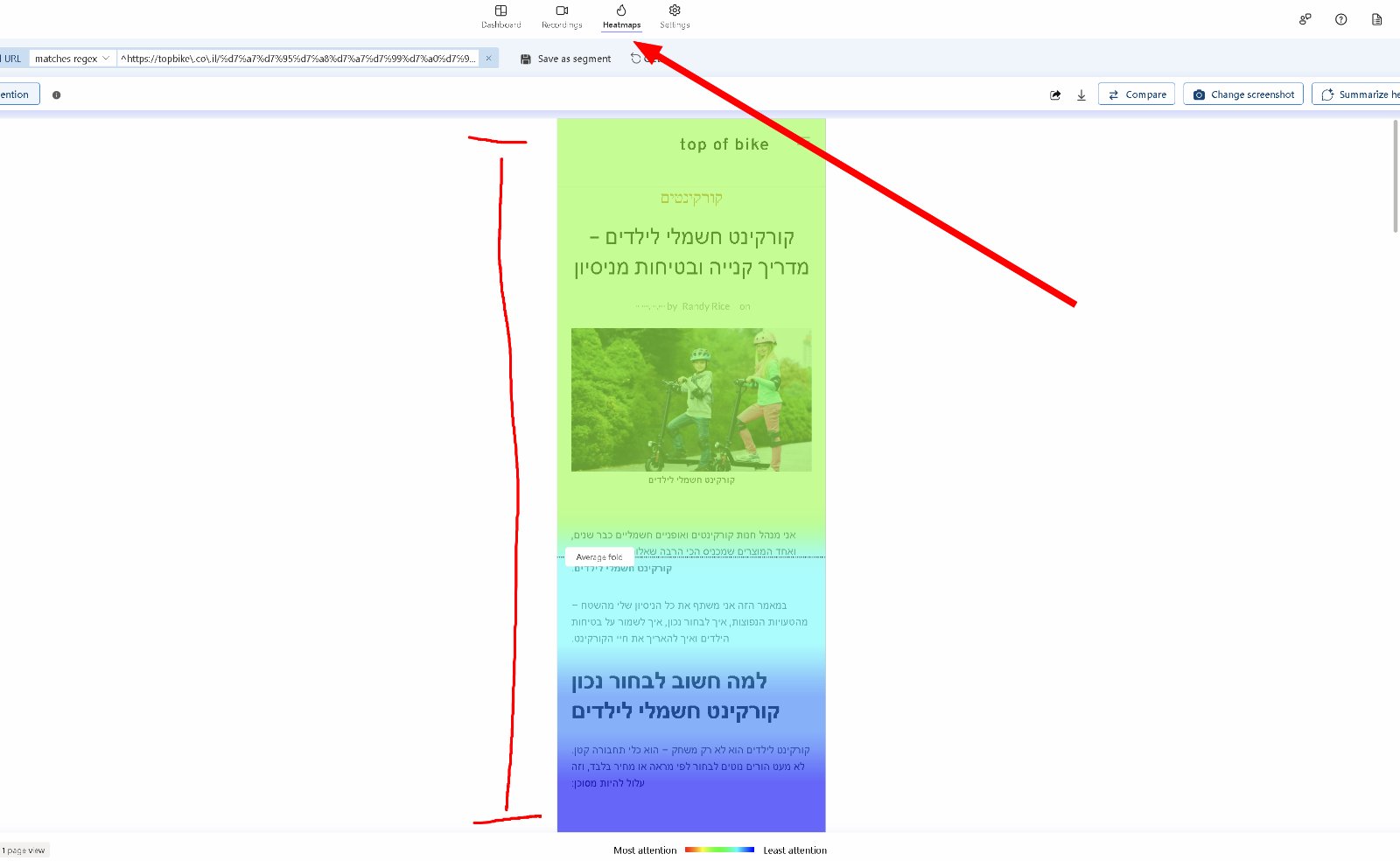
מפת החום של קלריטי: הצבעים האדומים מראים איפה רוב הפעילות מתרכזת.
Step 3: צפייה בהקלטות גולשים (Session Recordings)
זה החלק הכי מעניין ב-Microsoft Clarity. אתם יכולים לראות סרטון של גולש אמיתי באתר (בצורה אנונימית כמובן). זה מאפשר לכם לזהות בעיות ששום דוח מספרי לא יראה:
Rage Clicks: גולש שלוחץ 10 פעמים ברצף על כפתור שלא עובד.
בלבול בטפסים: האם הגולש התחיל למלא טופס, נתקע בשדה מסוים ועזב? (אולי כדאי להוסיף reCAPTCHA v3 שקטה כדי לא להעיק עליו).
חווית מובייל: לראות איך האתר נראה ומתפקד על מסכים קטנים בזמן אמת.
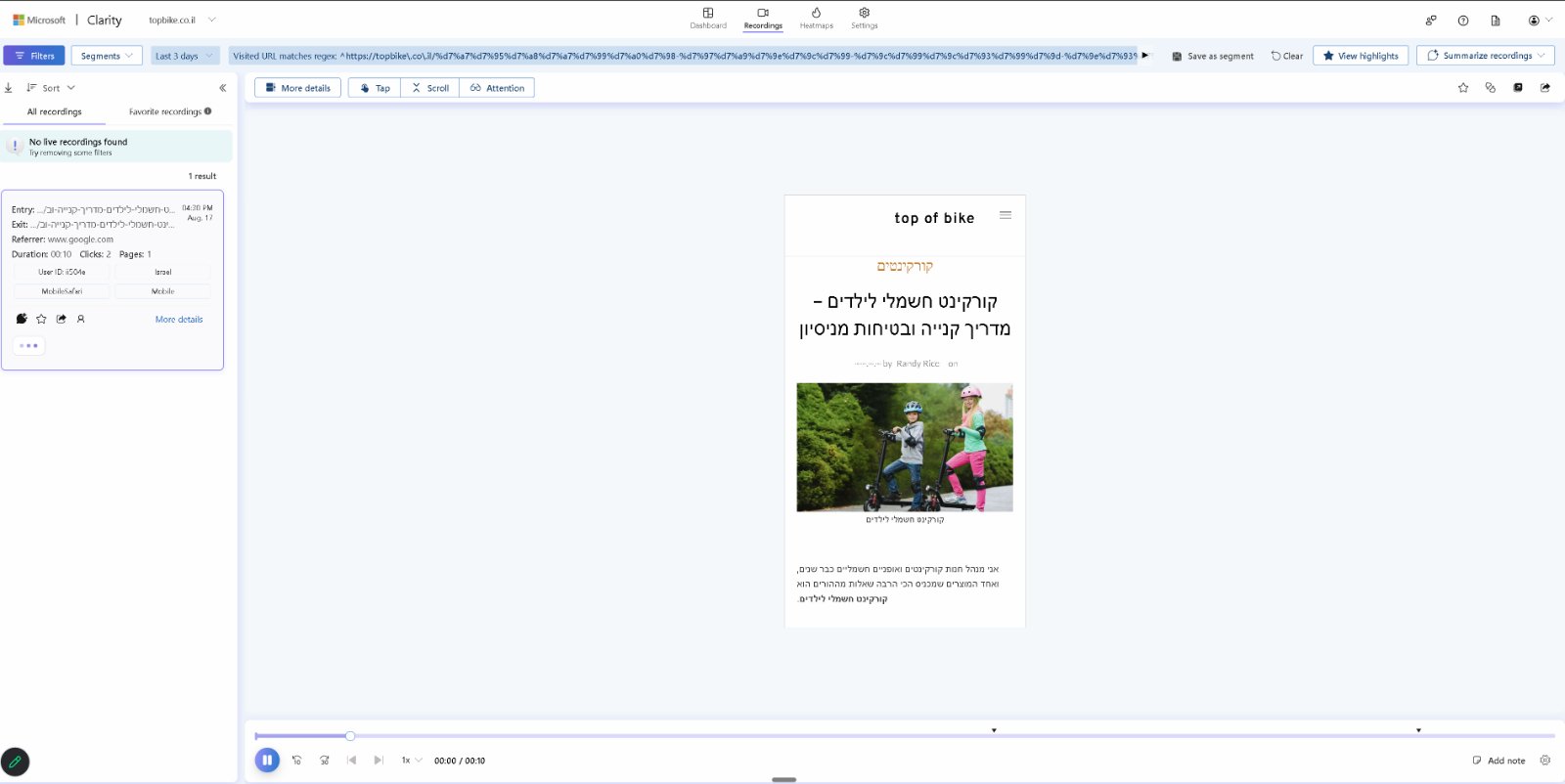
צילום מסך מתוך מערכת ההקלטות – ככה נראה ביקור של גולש מהצד שלכם.
Step 4: הסקת מסקנות ושיפור יחס המרה
אחרי שאספתם מספיק נתונים ב-Microsoft Clarity, זה הזמן לפעול. אל תסתפקו רק בצפייה – בצעו שינויים באתר המבוססים על מה שראיתם:
זהו בעיה שחוזרת על עצמה (למשל, אנשים מנסים ללחוץ על אלמנט שאינו קישור).
בצעו שינוי עיצובי או טכני באתר.
בדקו שוב את הקלטות הגולשים לאחר השינוי כדי לראות אם יחס ההמרה השתפר.
שימוש נכון בכלי הזה יכול לעזור לכם להבין איך להשיג לידים איכותיים יותר ולוודא שהתקציב שלכם בקידום הממומן לא הולך לפח על חווית משתמש גרועה.
לסיכום: Microsoft Clarity הוא כלי חובה לכל בעל עסק שרוצה לקחת את האתר שלו צעד אחד קדימה. השילוב בין הנתונים הקשיחים של גוגל לבין הניתוח ההתנהגותי של קלריטי יעזור לכם לשמור על העסק שלכם רלוונטי ורווחי בעידן הדיגיטלי.
שאלות ותשובות
מאמרים נוספים
LCP, FCP, CLS, TBT ו-Speed Index: המדריך הפשוט למדדי מהירות אתר
בדיקות מהירות אתר מציגות הרבה מושגים שלא תמיד ברור מה הם אומרים. במאמר נסביר בפשטות מה זה LCP, FCP, CLS, TBT ו-Speed Index, מה כל מדד בודק ואיך להבין איפה בדיוק נמצאת בעיית הביצועים באתר.
קרא עוד ←
לא חייבים לסמוך רק על Google Analytics: איך לבנות אנליטיקה פנימית באתר
Google Analytics הוא כלי חשוב, אבל הוא לא תמיד מציג את כל מה שקורה באתר בצורה מושלמת. אפשר לבנות שכבת אנליטיקה פנימית שמקליטה נתונים ישירות באתר, ב-WordPress באמצעות קוד או בתוך Back Office של מערכת שנבנתה עם AI. במאמר נסביר איך לעשות את זה בלי להכביד על האתר.
קרא עוד ←
0 לידים בפייסבוק, אבל הפניות היו שם: למה עסק חייב להבין את מסלול הליד
בקמפיין לידים עם דף נחיתה, הבעיה לא תמיד נמצאת בפרסום. במקרה הזה Meta הציגה 0 לידים, גם מערכת הדיוור לא קיבלה אותם, אבל בתוך דף הנחיתה עצמו כן היו פניות. במאמר נסביר איך ניתוק קטן באינטגרציה יכול לגרום לעסק לחשוב שאין תוצאות — ואפילו לפספס לידים אמיתיים.
קרא עוד ←
Elementor MCP: איך AI יכול לבנות אתר שנשאר ניתן לעריכה באלמנטור
Elementor MCP מאפשר לחבר מערכות AI לתהליך בניית האתר וליצור באמצעות פרומפטים מבנים ועמודים בתוך Elementor. היתרון המרכזי הוא שלאחר היצירה אפשר להמשיך לערוך את התוצאה באמצעות הכלים הרגילים של Elementor.
קרא עוד ←