

איך להחריג כתובת IP בגוגל אנליטיקס 4 (GA4) – המדריך המלא לנקיון נתונים
כשאתם בונים אסטרטגיה של קידום אתרים אורגני או מנהלים קמפיין ממומן, הנתונים הם כלי העבודה הכי חשוב שלכם. אבל מה קורה כשהנתונים האלה "מלוכלכים"? בכל פעם שאתם, העובדים שלכם או בוני האתר נכנסים לעמוד כדי לבדוק שהכל תקין, אתם מייצרים "רעש" במערכת.
גוגל אנליטיקס סופר את הביקורים האלו כביקורים של לקוחות פוטנציאליים, מה שמעוות את אחוזי ההמרה, מוריד את דיוק נתוני זמן השהייה ופוגע בקבלת ההחלטות שלכם. כדי לקבל תמונה אמיתית ומקצועית, חובה להחריג את כתובת ה-IP שלכם מהמעקב. בואו נלמד איך עושים את זה צעד אחר צעד, בצורה פשוטה ומהירה.
Step 1: הגדרת תנועה פנימית (Internal Traffic)
הדבר הראשון שנעשה הוא להגדיר לגוגל אילו כתובות IP נחשבות ל"פנימיות" (של העסק). אנחנו בעצם מתייגים את התנועה הזו כדי שנוכל לסנן אותה בהמשך.
היכנסו לממשק הניהול (Admin) בחשבון ה-Google Analytics שלכם.
תחת עמודת ה-Property, היכנסו ל-Data Streams ובחרו באתר הרלוונטי.
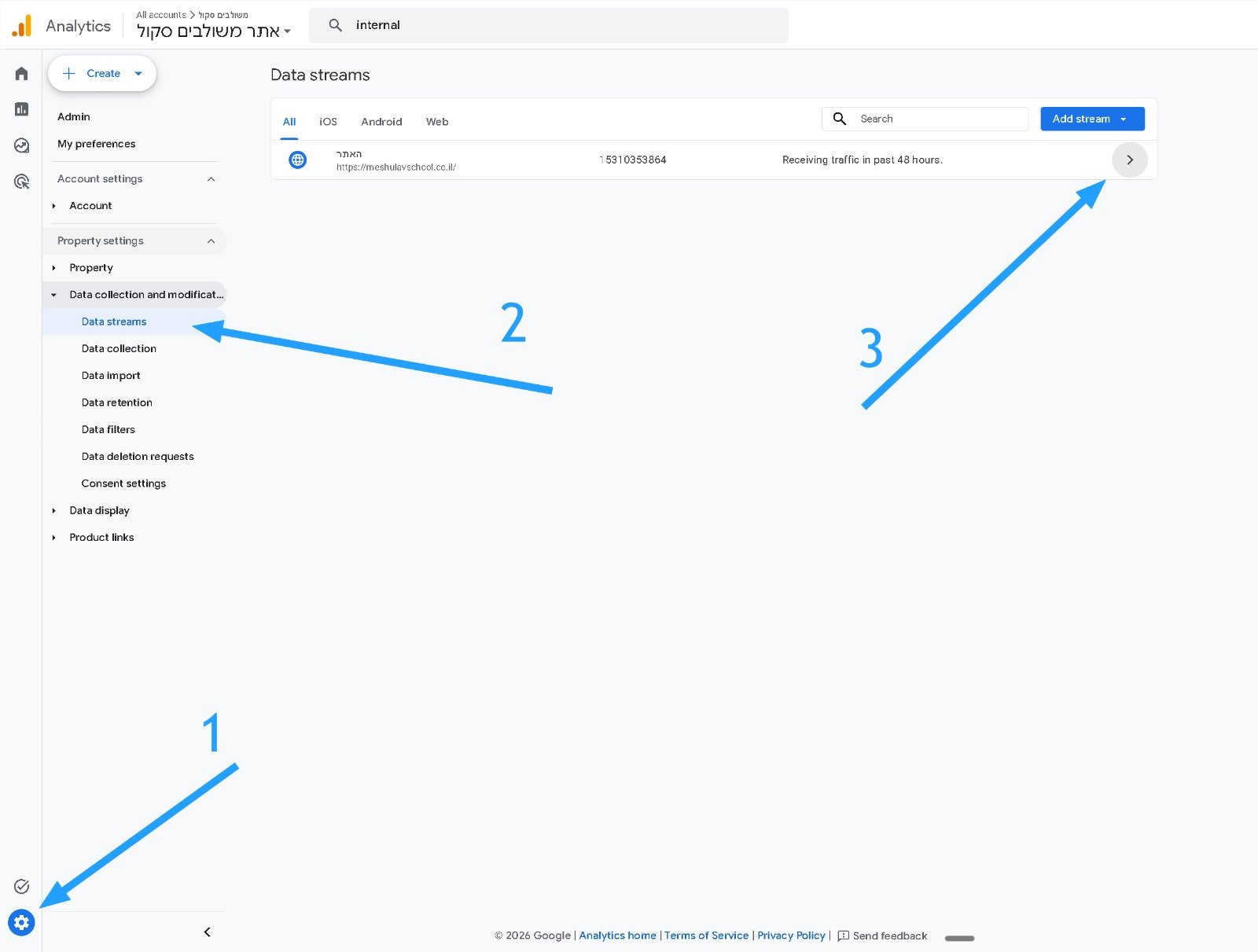
Step 2: גישה להגדרות התג המתקדמות
כעת עלינו לציין את כתובת ה-IP הספציפית בתוך הגדרות התג של האתר:
בתוך ה-Data Stream, גללו למטה ולחצו על Configure Tag Settings.
לחצו על כפתור Show More כדי לחשוף הגדרות נוספות.
חפשו ולחצו על Option שנקרא Define internal traffic.
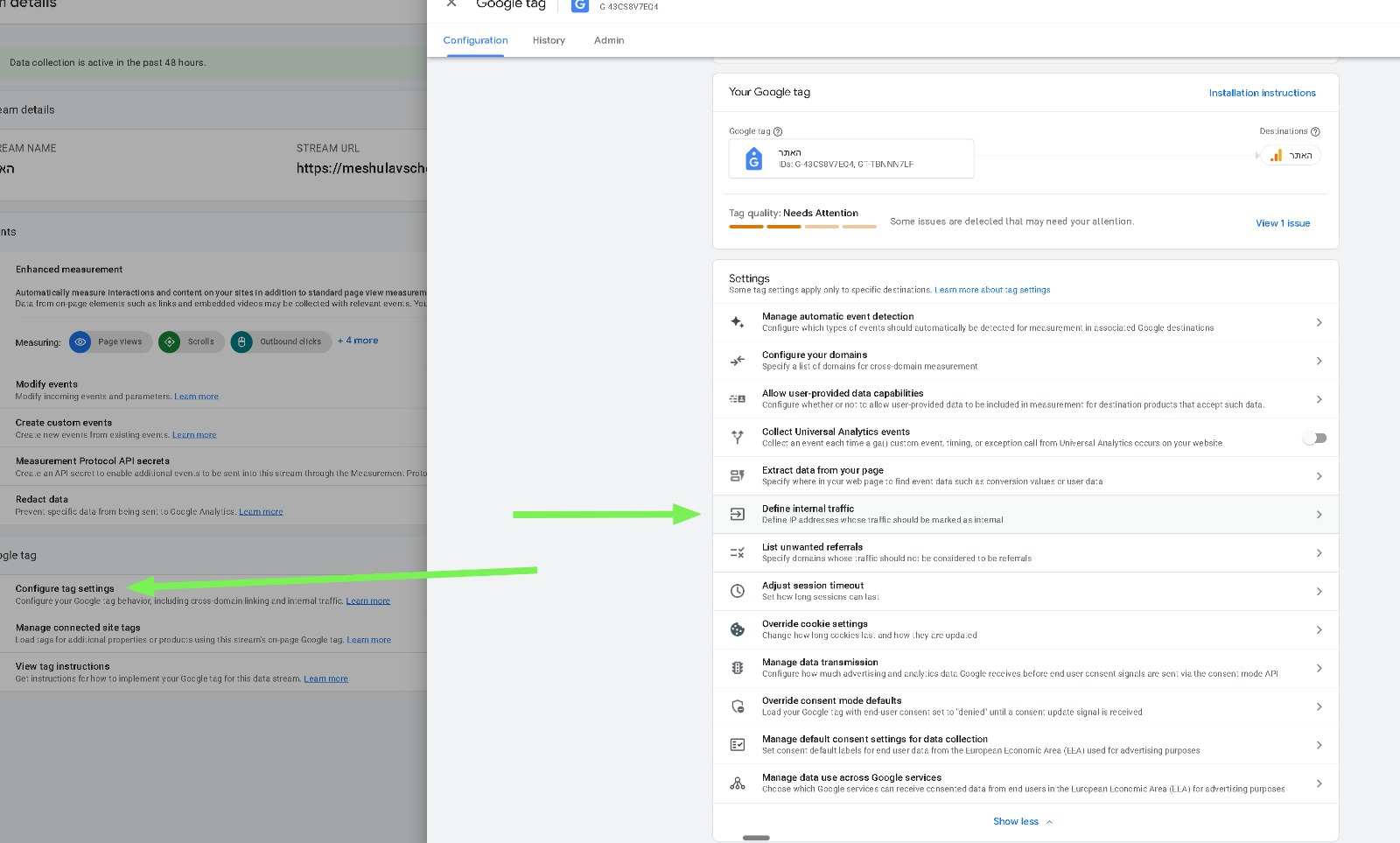
Step 3: יצירת הכלל והזנת כתובת ה-IP
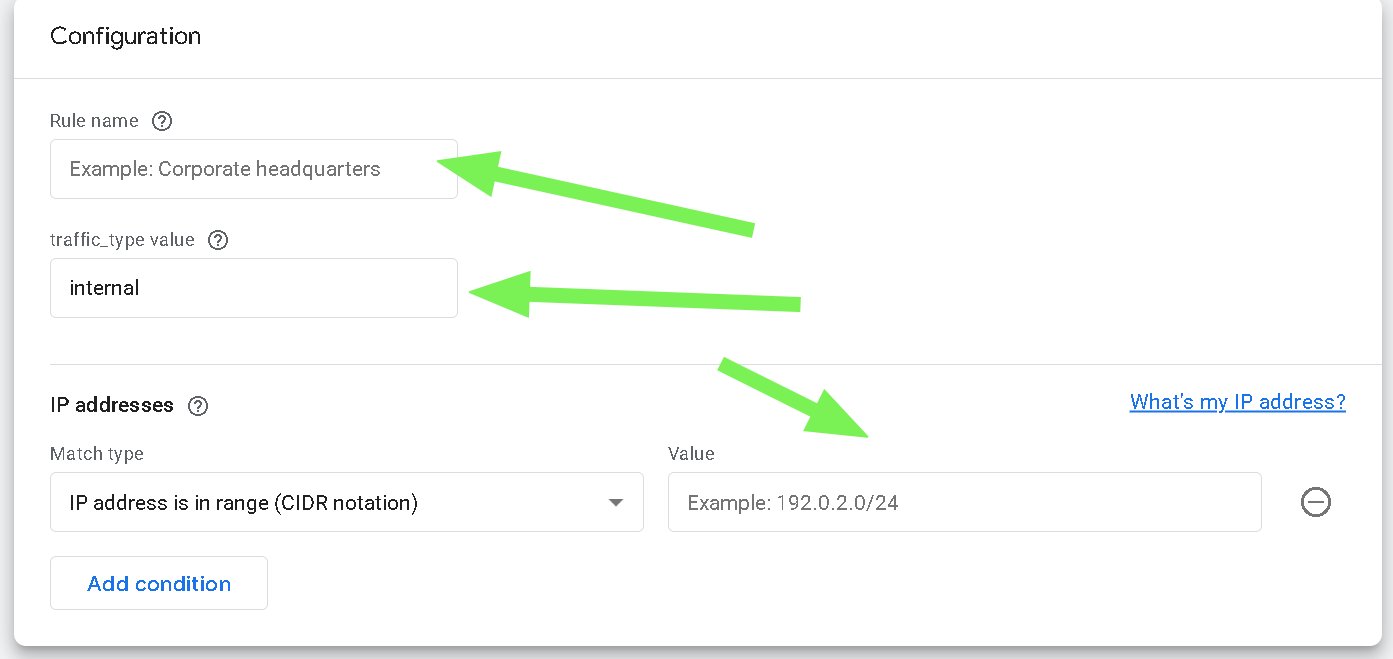
זה השלב שבו אנחנו מזינים את הכתובת הפיזית שלנו. שימו לב: אם אתם עובדים מהבית וגם מהמשרד, כדאי להוסיף את שתיהן.
לחצו על Create וצרו כלל חדש.
Rule Name: תנו שם ברור (למשל: "משרד ראשי" או "בית").
Traffic Type value: השאירו כ-
internal.IP address: בחרו ב-"IP address equals" והזינו את הכתובות שלכם.
טיפ מהשטח: לא יודעים מה ה-IP שלכם? פשוט חפשו בגוגל What is my IP והוא יציג לכם אותה מיד.
Step 4: הפעלת הפילטר (Data Filter)
הגדרת ה-IP בשלבים הקודמים היא רק חצי עבודה. עכשיו צריך להפעיל את ה"מסננת" כדי שהנתונים לא יכנסו לדוחות:
חזרו לתפריט הניהול הראשי (Admin).
תחת עמודת ה-Property, לחצו על Data Settings ואז על Data Filters.
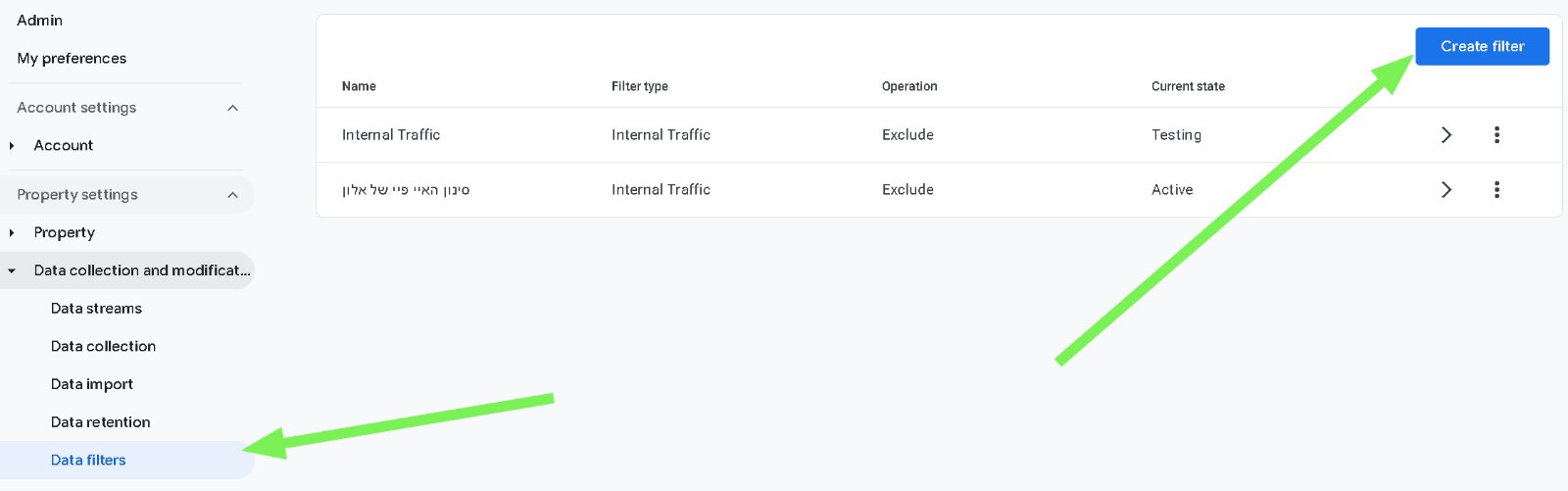
Step 5: מעבר ממצב בדיקה למצב פעיל
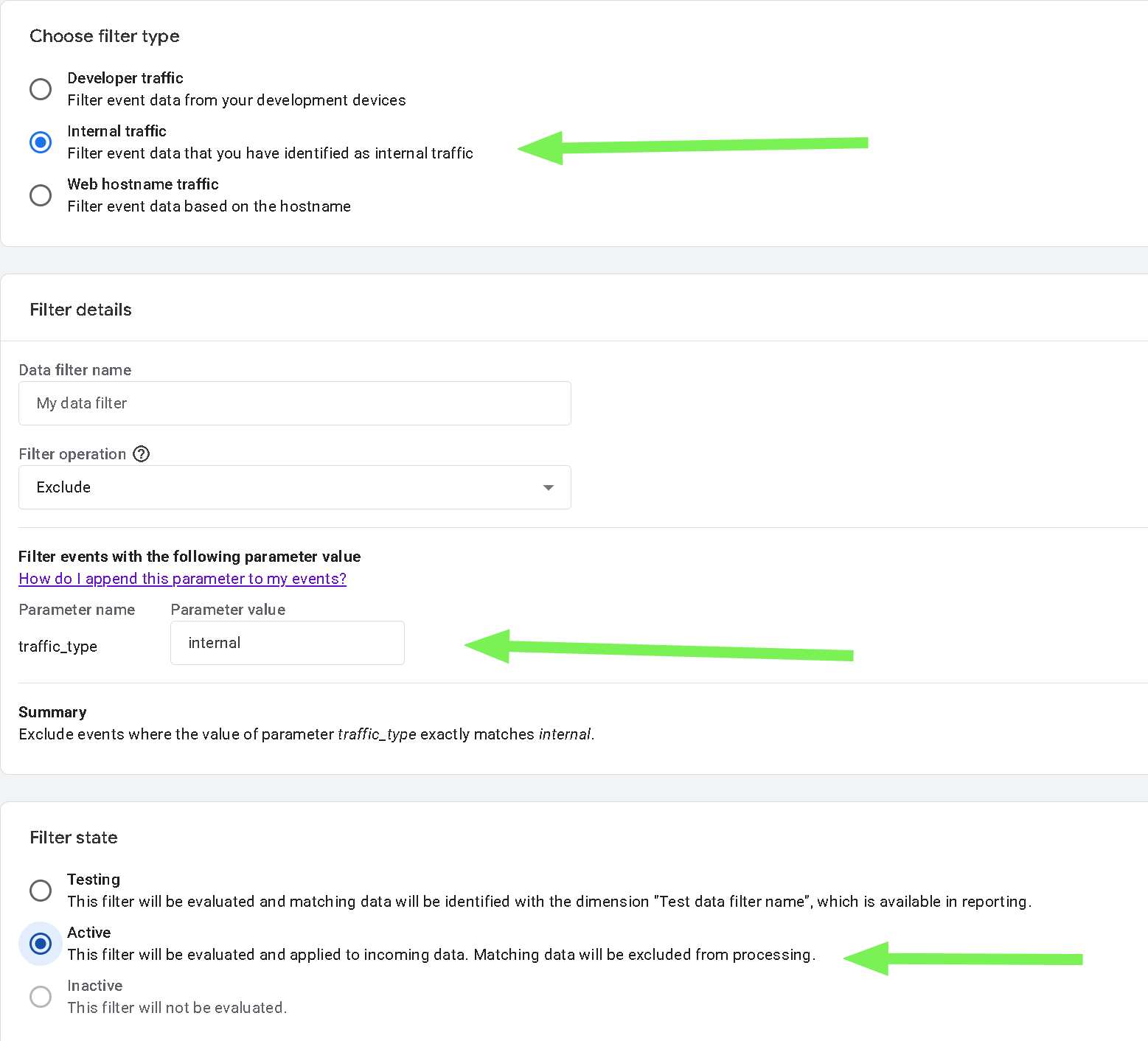
כברירת מחדל, גוגל שמה פילטרים חדשים במצב "Testing". כדי שהסינון יעבוד באמת, בצעו את הפעולות הבאות:
לחצו על הפילטר שיצרתם (או צרו חדש מסוג Internal Traffic).
וודאו שהגדרת הפילטר היא Exclude (החרגה).
תחת Filter state, שנו את המצב ל-Active.
לחצו על Save ואשרו את השינוי.
סיכום
זהו! מהרגע הזה, גוגל אנליטיקס יתעלם מהכניסות שלכם לאתר והדוחות שלכם יהיו הרבה יותר מדויקים. זהו חלק קריטי שכל תלמיד ב-קורס קידום ממומן לומד כבר בשיעורים הראשונים – כי בלי דאטה איכותי, אי אפשר באמת לעשות אופטימיזציה.
חשוב לזוכר: הפילטר לא עובד רטרואקטיבית. הוא יתחיל לסנן את הנתונים רק מהרגע שהפעלתם אותו. אם אתם רוצים להעמיק עוד, תוכלו למצוא את ההסברים הטכניים המלאים במרכז העזרה של Google Analytics.
רוצים לראות איך אני עושה את זה בלייב על המערכת? צפו בסרטון המצורף שמדגים את התהליך שלב אחר שלב:
שאלות ותשובות
מאמרים נוספים

מדריך A/B Testing: איך להפסיק לנחש ולהתחיל להרוויח בקידום ממומן
A/B Testing הוא כלי חשוב מאוד לשיפור קמפיינים, אבל לא תמיד חייבים להשתמש בפיצ'ר המובנה של פייסבוק. במאמר נסביר איך לחשוב נכון על בדיקות, איך להשוות בין גרסאות לפי נתונים, ולמה לפעמים בדיקה פשוטה כמו דף נחיתה בהיר מול כהה יכולה לחשוף פערים משמעותיים.
קרא עוד ←
המדריך המלא לקובץ llms.txt: איך להפוך את האתר שלך לנגיש וקריא עבור בינה מלאכותית
קובץ llms.txt נועד להציג למערכות בינה מלאכותית מידע מסודר על האתר ועל התוכן החשוב שבו. במאמר נסביר מהו הקובץ, מה אפשר להכניס אליו, איך הוא שונה מ-robots.txt ומ-Sitemap, ומה באמת אפשר לצפות ממנו כחלק מאסטרטגיית GEO.
קרא עוד ←
השורטים מביאים את הקהל, הפודקאסט סוגר את העסקה: האמת מאחורי תוכן ארוך
פודקאסט ארוך לא נועד בהכרח להביא חשיפה רחבה מהרשתות החברתיות. התפקיד שלו הוא לבנות עומק, אמון וסמכות, בעוד שהתוכן הקצר הוא זה שמביא את האנשים אליו. במאמר נסביר איך לחשוב על פודקאסט כחלק מתהליך המכירה ולא רק כעוד ערוץ תוכן.
קרא עוד ←
הקופסה השחורה נפתחת: איפה באמת מופיעות המודעות שלכם ב-Performance Max?
קמפיין Performance Max יכול להציג מודעות במספר נכסים ורשתות של Google. העובדה שאתם רואים מונחי חיפוש לא אומרת שרוב החשיפות הגיעו דווקא מחיפוש. במאמר נסביר איך לקרוא נכון את הדוחות, למה חלק מהחשיפות עשויות להופיע תחת סיווגים אחרים, ואיך להבין טוב יותר איפה התקציב באמת עובד.
קרא עוד ←